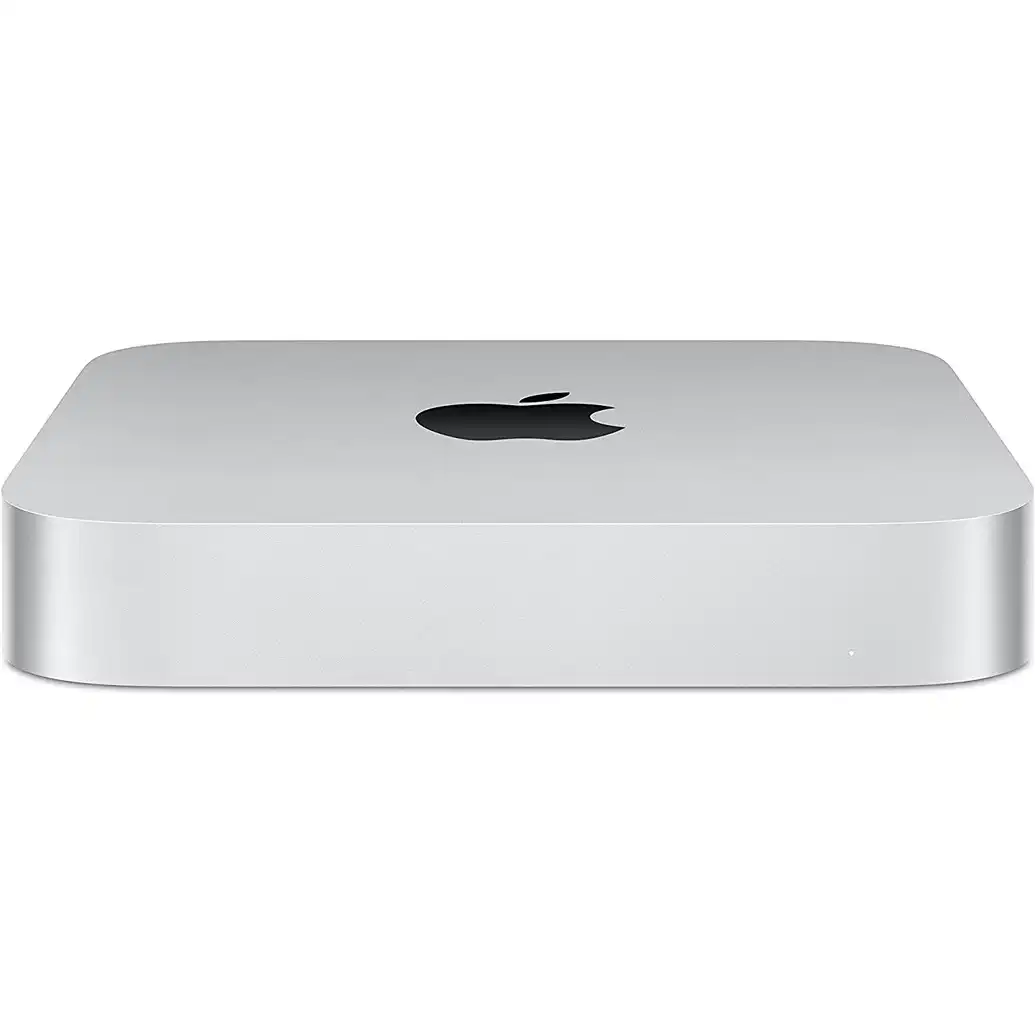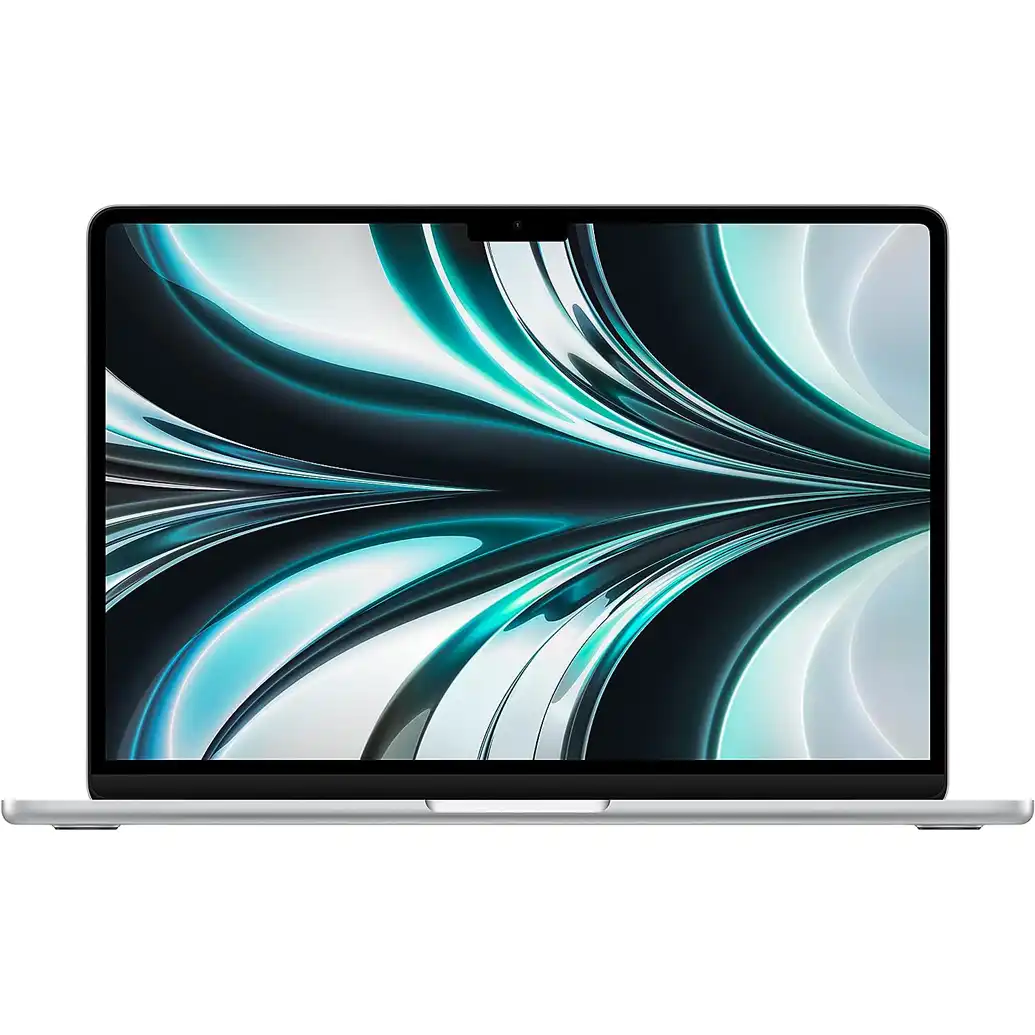
Какой внешний SSD выбрать для владельца MacBook и Mac mini в 2026 году
Гид 2026
Актуально на:
Какой внешний SSD выбрать для владельца MacBook и Mac mini в 2026 году
Полное руководство по выбору внешнего твердотельного накопителя для macOS: интерфейсы Thunderbolt 5/4, USB4, форматирование APFS, топ-модели, чек-лист и ответы на все вопросы.
Проверить наличие SSD на AvitoКлючевые выводы
Thunderbolt 5 — новый стандарт
Mac mini M4 Pro и MacBook Pro M4 Pro/Max поддерживают Thunderbolt 5 (до 120 Гбит/с), обеспечивая беспрецедентную скорость для видеомонтажа 4K/8K.
USB4 и TB4 — универсальный выбор
Для MacBook M1/M2/M3 и Mac mini M4 (базовая версия) достаточно Thunderbolt 4 (40 Гбит/с) или USB4 — доступные и быстрые решения.
APFS — родная файловая система
Форматируйте внешний SSD в APFS для максимальной совместимости с macOS, шифрования и поддержки Time Machine.
Ёмкость: 2–4 ТБ — золотая середина
Для резервного копирования выбирайте объём в 2–3 раза больше занятого места на Mac. Для монтажа видео 4K — минимум 2 ТБ.
Защита и надёжность
Для полевой работы (фото, видео) выбирайте SSD с защитой IP67/IP68 (LaCie Rugged, SanDisk Extreme PRO) — выдерживают воду и удары.
Проверяйте совместимость
Уточните, какие порты у вашего Mac (TB3/TB4/TB5/USB-C), и выбирайте SSD с соответствующим интерфейсом для полной скорости.
Зачем внешний SSD для Mac
Внутреннее хранилище MacBook и Mac mini часто ограничено, а апгрейд через Apple обходится очень дорого (до $800 за +1 ТБ на MacBook Pro). Внешний SSD — доступная и гибкая альтернатива для расширения памяти, резервного копирования (Time Machine), монтажа видео и хранения медиатеки.
01
Экономия до 70%
Внешний SSD на 2 ТБ стоит $150–300, тогда как апгрейд через Apple — $600–800. Вы платите только за накопитель, а не за наценку производителя.
02
Гибкость и масштабируемость
Подключайте несколько SSD для разных задач: один для Time Machine, второй для проектов монтажа, третий для архива фото. Отключили — и освободили порт.
03
Скорость как у внутреннего диска
Благодаря Thunderbolt 5 (до 120 Гбит/с) или TB4 (40 Гбит/с) внешний NVMe SSD работает почти так же быстро, как встроенный накопитель Mac — до 3000–6000 МБ/с чтение/запись.
04
Портативность
Компактные внешние SSD (размером с карту) легко помещаются в карман. Берите с собой всю медиатеку или рабочие проекты куда угодно.
Интерфейсы: Thunderbolt 5, Thunderbolt 4, USB4 и USB-C
Выбор интерфейса — ключевой фактор, определяющий скорость передачи данных и совместимость с вашим Mac. Разберём каждый стандарт и поймём, какой нужен именно вам.
Thunderbolt 5 — новейший стандарт (2024–2026)
Доступен только на Mac mini M4 Pro и MacBook Pro M4 Pro/Max. Обеспечивает до 80 Гбит/с в двунаправленном режиме и до 120 Гбит/с в однонаправленном (для дисплеев и интенсивного видео). Идеален для монтажа 8K RAW, множественных дисплеев 6K и сверхбыстрых внешних SSD (до 6000–7000 МБ/с).
- Скорость: до 120 Гбит/с (однонаправленно), 80 Гбит/с (двунаправленно)
- Совместимость: Mac mini M4 Pro, MacBook Pro M4 Pro/Max (2024+)
- Применение: профессиональный видеомонтаж, 3D-рендеринг, множественные 6K дисплеи
- Примеры SSD: OWC Envoy Ultra Thunderbolt 5, LaCie Rugged SSD Pro5
Thunderbolt 4 — стабильный стандарт (2020–2025)
Thunderbolt 4 гарантирует 40 Гбит/с на всех портах и кабелях до 2 метров, строгую сертификацию и совместимость с Thunderbolt 3. Подходит для MacBook M1/M2/M3, Mac mini M4 (базовая версия), iMac. Для большинства задач (монтаж 4K, фото, резервное копирование) этого достаточно.
- Скорость: 40 Гбит/с (гарантировано на кабелях до 2 м)
- Совместимость: все Mac с 2020 года (M1/M2/M3/M4 базовые модели)
- Применение: монтаж 4K, фотоархив, Time Machine, док-станции
- Примеры SSD: Samsung T9, Crucial X10 Pro, OWC Envoy Pro EX
USB4 — доступная альтернатива
USB4 также поддерживает до 40 Гбит/с, но производитель может ограничить скорость до 20 Гбит/с (читайте спецификации). USB4 совместим с Thunderbolt 4, но не всегда обеспечивает полную скорость PCIe (может быть 16 Гбит/с вместо 32 Гбит/с у TB4). Подходит для бюджетных решений и общих задач.
- Скорость: до 40 Гбит/с (не гарантировано, зависит от производителя)
- Совместимость: Mac с USB-C портами (M1/M2/M3)
- Применение: общие задачи, бюджетные SSD, копирование файлов
- Примеры SSD: SanDisk Extreme Pro USB4, Corsair EX400U
USB 3.2 Gen 2 (USB-C) — бюджетный вариант
Скорость до 10 Гбит/с (около 1000–1200 МБ/с реальной скорости). Медленнее Thunderbolt, но дешевле и совместим с любым USB-C портом. Подходит для архива, резервного копирования нечувствительных к скорости данных.
- Скорость: до 10 Гбит/с (~1000 МБ/с)
- Совместимость: любой Mac с USB-C/USB-A (через адаптер)
- Применение: архив, документы, нетребовательные задачи
- Примеры SSD: Samsung T7, WD My Passport SSD, Seagate OneTouch
| Интерфейс | Скорость (макс.) | Совместимость Mac | Примерная скорость SSD | Цена |
|---|---|---|---|---|
| Thunderbolt 5 | 120 Гбит/с (однонапр.) 80 Гбит/с (двунапр.) |
Mac mini M4 Pro, MBP M4 Pro/Max | До 6000–7000 МБ/с | $$$$ (премиум) |
| Thunderbolt 4 | 40 Гбит/с | Mac M1/M2/M3/M4 (все модели) | До 3000–4000 МБ/с | $$$ (средняя) |
| USB4 | До 40 Гбит/с (зависит от устройства) | Mac с USB-C (M1/M2/M3) | До 2000–3000 МБ/с | $$ (доступная) |
| USB 3.2 Gen 2 | 10 Гбит/с | Любой Mac с USB-C/USB-A | До 1000–1200 МБ/с | $ (бюджетная) |
💡 Совет
Проверьте порты вашего Mac в «Об этом Mac» → «Системный отчёт» → «Thunderbolt/USB». Если видите «Thunderbolt 5» или «Thunderbolt 4» — можете использовать соответствующие SSD для максимальной скорости. Если только «USB 3.1/3.2» — выбирайте USB4 или USB 3.2 Gen 2 диски.
Ёмкость и задачи: сколько нужно гигабайт
Объём внешнего SSD зависит от ваших задач и бюджета. Слишком маленький диск быстро заполнится, слишком большой — переплата. Вот практические ориентиры для 2026 года.
512 ГБ — 1 ТБ: базовый уровень
- Для кого: резервное копирование MacBook с 256 ГБ внутреннего накопителя, хранение документов и фото
- Задачи: Time Machine (1–2 резервные копии), офисные файлы, небольшая фототека (до 20 000 снимков)
- Ограничения: не подходит для видеомонтажа, быстро заполнится при работе с RAW-фото или 4K-видео
2 ТБ: золотая середина (рекомендуется)
- Для кого: фотографы, видеографы-любители, пользователи с MacBook на 512 ГБ
- Задачи: Time Machine (3–5 копий), монтаж 4K-видео (20–50 часов материала), фототека 50 000+ снимков в RAW
- Плюсы: оптимальное соотношение цены/ГБ, хватает на 2–3 года активного использования
4 ТБ: профессиональный уровень
- Для кого: видеомонтажеры, фотографы с большим архивом, пользователи Mac с 1 ТБ+ внутреннего накопителя
- Задачи: монтаж 8K/4K ProRes, множественные проекты Final Cut Pro/DaVinci Resolve, архив 100 000+ фото, Time Machine с длинной историей
- Плюсы: запас на годы, можно хранить всю медиатеку и проекты без внешних HDD
8 ТБ и выше: для студий и архивов
- Для кого: продакшн-студии, архивисты, пользователи с множественными Mac
- Задачи: централизованное хранилище, резервное копирование нескольких Mac, архив проектов за годы
- Альтернатива: рассмотрите NAS-системы (Synology, QNAP) для сетевого доступа
📐 Формула расчёта для Time Machine
Объём внешнего SSD = Занятое место на Mac × 2–3
Пример: у вас занято 400 ГБ на MacBook → выбирайте SSD на 1 ТБ (минимум) или 2 ТБ (комфортно) для Time Machine.
Формат APFS и совместимость с macOS
APFS (Apple File System) — родная файловая система macOS с 2017 года (High Sierra и новее). Для внешнего SSD это лучший выбор: поддержка шифрования, снимков (snapshots), оптимизация для твердотельных накопителей и полная совместимость с Time Machine.
Почему APFS для внешнего SSD
- Оптимизация для SSD: APFS снижает износ флеш-памяти, использует TRIM и Copy-on-Write для продления срока службы диска
- Шифрование: встроенное FileVault-шифрование на уровне файловой системы (AES-256) без потери производительности
- Снимки и клоны: Time Machine создаёт мгновенные снимки (snapshots) без дублирования данных — экономия места
- Совместимость: работает со всеми Mac на macOS High Sierra (2017) и новее, включая M1/M2/M3/M4
Как отформатировать SSD в APFS
- Подключите внешний SSD к Mac через USB-C или Thunderbolt
- Откройте Дисковую утилиту (Finder → Программы → Утилиты → Дисковая утилита)
- Выберите внешний диск на левой панели (не раздел, а сам диск верхнего уровня)
- Нажмите «Стереть» на верхней панели
- В выпадающем меню «Формат» выберите «APFS» (или «APFS (зашифрованный)» для шифрования)
- В меню «Схема» выберите «Схема разделов GUID»
- Введите имя диска (например, «Time Machine SSD» или «Проекты»)
- Нажмите «Стереть» и дождитесь завершения
⚠️ Внимание
Форматирование удалит все данные с диска. Если на SSD есть важные файлы, скопируйте их перед форматированием. APFS несовместим с Windows и Linux (только macOS) — если нужна кроссплатформенная работа, выбирайте exFAT.
Альтернативы APFS (и когда их использовать)
- exFAT: если SSD будет использоваться с Mac и Windows/Linux (кроссплатформенность), но нет шифрования и Time Machine
- Mac OS Extended (HFS+): устаревший формат, использовать только для совместимости со старыми Mac (до 2017 года)
- FAT32: только для маленьких файлов (<4 ГБ), не рекомендуется для современных задач
Топ-модели внешних SSD для Mac в 2026 году
На основе обзоров экспертов и реальных тестов мы выбрали лучшие внешние SSD для разных задач и бюджетов. Цены не указываем (нестабильны), но приводим ключевые характеристики и применение.
LaCie Rugged SSD Pro5
Thunderbolt 5 • Защита IP68- Интерфейс: Thunderbolt 5 (до 120 Гбит/с)
- Скорость: до 6000 МБ/с чтение/запись
- Защита: IP68 (водонепроницаемость, пыль, удары до 3 м)
- Объём: 2 ТБ, 4 ТБ
- Гарантия: 5 лет
Для кого: профессиональные видеографы, фотографы, работающие в полевых условиях (дождь, пыль, падения). Идеален для монтажа 8K RAW на MacBook Pro M4 Pro/Max.
OWC Envoy Ultra Thunderbolt 5
Thunderbolt 5 • Максимальная скорость- Интерфейс: Thunderbolt 5
- Скорость: до 6500–7000 МБ/с (требует Mac M4 Pro/Max)
- Защита: прочный корпус, защита от непогоды
- Объём: 2 ТБ, 4 ТБ
- Особенность: полная скорость 80 Гбит/с только на Mac mini M4 Pro/MacBook Pro M4 Pro
Для кого: пользователи Mac mini M4 Pro или MacBook Pro M4 Pro/Max, желающие обойти дорогие апгрейды Apple. Отлично для 3D-рендеринга, множественных 6K дисплеев.
SanDisk Extreme Pro USB4
USB4 • Защита IP65- Интерфейс: USB4 (до 40 Гбит/с)
- Скорость: до 2000–3000 МБ/с
- Защита: IP65 (пыль, вода), прочный корпус
- Объём: 2 ТБ, 4 ТБ
- Гарантия: 3 года
Для кого: бюджетное решение для монтажа 4K, фотоархива, полевой работы. Совместим с Mac M1/M2/M3 без полной поддержки Thunderbolt (но этого хватает для большинства задач).
Samsung T9
USB 3.2 Gen 2×2 • Популярный выбор- Интерфейс: USB 3.2 Gen 2×2 (до 20 Гбит/с)
- Скорость: до 2000 МБ/с
- Защита: прочный корпус, резиновая оболочка
- Объём: 1 ТБ, 2 ТБ, 4 ТБ
- Гарантия: 5 лет
Для кого: универсальный выбор для большинства задач (фото, видео 4K, архив). Отличное соотношение цены и производительности, лидер продаж.
Crucial X10 Pro
USB-C • Компактный и надёжный- Интерфейс: USB-C (USB 3.2 Gen 2×2)
- Скорость: до 2100 МБ/с
- Защита: алюминиевый корпус, защита от падений до 2 м
- Объём: 1 ТБ, 2 ТБ, 4 ТБ
- Гарантия: 3 года
Для кого: пользователи, ценящие компактность и надёжность. Подходит для MacBook Air, портативных задач (документы, фото, лёгкий монтаж).
Corsair EX400U
USB4 • MagSafe для iPhone- Интерфейс: USB4
- Скорость: до 3165 МБ/с чтение, 2709 МБ/с запись
- Особенность: кольцо MagSafe для крепления к iPhone
- Объём: 1 ТБ, 2 ТБ
- Гарантия: 3 года
Для кого: пользователи iPhone 15 Pro/16 Pro, снимающие видео ProRes на телефон и переносящие на Mac. Уникальная интеграция с экосистемой Apple.
🔍 Как выбрать модель
Если у вас Mac mini M4 Pro или MacBook Pro M4 Pro/Max — выбирайте LaCie Rugged SSD Pro5 или OWC Envoy Ultra TB5 для максимальной скорости. Если MacBook M1/M2/M3 — Samsung T9 или Crucial X10 Pro (оптимальная цена/скорость). Для полевой работы (фото, видео) — LaCie Rugged или SanDisk Extreme PRO с защитой IP65/IP68.
Как выбрать внешний SSD для Mac: пошаговый чек-лист
Следуйте этим 7 шагам, чтобы выбрать идеальный внешний SSD под ваши задачи и бюджет.
1
Определите порты вашего Mac
Проверьте в «Об этом Mac» → «Системный отчёт» → «Thunderbolt/USB», какие порты доступны (TB3/TB4/TB5/USB-C). Это определяет максимальную скорость SSD, которую вы сможете использовать.
2
Рассчитайте нужный объём
Для Time Machine: занятое место × 2–3. Для видеомонтажа 4K: минимум 2 ТБ. Для фотоархива: 1–2 ТБ. Для документов и резервных копий: 512 ГБ – 1 ТБ.
3
Выберите интерфейс под задачи
Монтаж 8K/множественные дисплеи — Thunderbolt 5. Монтаж 4K/фото — Thunderbolt 4 или USB4. Архив/документы — USB 3.2 Gen 2. Проверьте совместимость с вашим Mac.
4
Оцените нужна ли защита
Работаете в поле (дождь, пыль, удары)? Выбирайте модели с IP65/IP67/IP68 (LaCie Rugged, SanDisk Extreme PRO). Для офиса/дома достаточно обычного корпуса.
5
Проверьте гарантию
Минимум 3 года (стандарт индустрии). Лучшие производители (Samsung, LaCie, OWC) дают 5 лет. Избегайте неизвестных брендов без гарантии.
6
Сравните цену/ГБ
Разделите цену на объём (например, $200 / 2000 ГБ = $0.1/ГБ). Обычно 2 ТБ — лучшее соотношение. 4 ТБ дороже за ГБ, но выгоднее, если нужен объём.
7
Читайте отзывы и тесты
Проверьте независимые тесты скорости (9to5Mac, MacRumors, Wirecutter). Смотрите на реальную скорость записи/чтения, а не заявленную производителем (часто маркетинг завышает).
Кому подойдёт и не подойдёт внешний SSD
✅ Подойдёт
- Владельцам Mac с ограниченным хранилищем: MacBook на 256/512 ГБ — расширение памяти вместо дорогого апгрейда через Apple
- Видеографам и монтажёрам: работа с 4K/8K видео требует быстрого доступа к большим файлам (Thunderbolt 4/5 SSD идеальны)
- Фотографам: хранение RAW-архива (50 000+ снимков), редактирование в Lightroom/Capture One прямо с SSD
- Пользователям Time Machine: автоматическое резервное копирование без внутреннего износа Mac
- Портативным работникам: фрилансерам, контент-мейкерам, путешественникам — вся работа в кармане
- Студиям и агентствам: быстрая передача проектов между сотрудниками, архив завершённых работ
❌ Не подойдёт (или есть лучшие альтернативы)
- Для долгосрочного архива (10+ лет): SSD имеют ограниченный ресурс записи; для архива надёжнее HDD или облако (iCloud, Google Drive, Backblaze)
- Для сетевого доступа с нескольких Mac: лучше NAS (Synology, QNAP) — подключается к сети, доступен всем устройствам 24/7
- Если нужна кроссплатформенность (Mac + Windows + Linux): exFAT-форматированный SSD работает, но APFS-специфичные функции (шифрование, Time Machine) недоступны
- Для экономии (при минимальных задачах): если только офисные документы и редкие копии — дешёвый USB 3.2 HDD (3.5") выгоднее
- Если Mac всегда стационарный (iMac, Mac Studio): рассмотрите внутренний апгрейд (OWC Aura) или внешний RAID-массив для ещё большей скорости
Сценарии использования: как применять внешний SSD
Монтаж видео 4K/8K в Final Cut Pro / DaVinci Resolve
Задача: редактирование видео прямо с внешнего SSD без копирования на внутренний диск Mac.
Решение: Thunderbolt 4/5 SSD на 2–4 ТБ (LaCie Rugged Pro5, OWC Envoy Ultra). Скорость 3000–6000 МБ/с обеспечивает плавное воспроизведение множественных слоёв 4K ProRes без задержек.
Преимущества: внутренний SSD Mac остаётся свободным для системы и кэша, проекты легко передавать коллегам (просто отдайте диск).
Фотоархив и работа в Lightroom/Capture One
Задача: хранение 50 000+ RAW-фото и редактирование каталога без замедления.
Решение: USB4 или Thunderbolt 4 SSD на 2–4 ТБ (Samsung T9, Crucial X10 Pro). APFS-форматирование для быстрого поиска и создания каталога Lightroom прямо на диске.
Преимущества: каталог Lightroom на SSD открывается мгновенно, экспорт и импорт в 3–5 раз быстрее, чем с HDD.
Резервное копирование через Time Machine
Задача: автоматическое резервное копирование всего Mac (документы, фото, приложения, настройки) с возможностью восстановления до любой точки времени.
Решение: внешний SSD объёмом в 2–3 раза больше занятого места на Mac, отформатированный в APFS. Подключите постоянно к Mac mini или периодически к MacBook.
Преимущества: Time Machine создаёт ежечасные снимки (последние 24 часа), ежедневные (последний месяц) и еженедельные (все предыдущие). Восстановление системы за 15–30 минут.
Совет: для MacBook используйте два SSD (один дома, один в офисе) для ротации резервных копий — защита от потери/кражи диска.
Архив завершённых проектов и клиентских файлов
Задача: долгосрочное хранение завершённых проектов (монтаж, дизайн, код) с возможностью быстрого доступа при необходимости.
Решение: USB 3.2 Gen 2 SSD на 2–4 ТБ (Samsung T9, WD My Passport SSD). Не требует максимальной скорости, но надёжнее HDD для редких обращений.
Преимущества: SSD не изнашивается при простое (в отличие от HDD с механикой), мгновенный доступ при подключении, компактность для хранения в сейфе.
Загрузочный диск macOS (клонирование системы)
Задача: создать загрузочную копию macOS на внешнем SSD для аварийного восстановления или тестирования beta-версий.
Решение: Thunderbolt 4 SSD на 512 ГБ – 1 ТБ, клонирование через Carbon Copy Cloner или SuperDuper. Форматирование APFS (зашифрованный).
Преимущества: если Mac не загружается — подключаете внешний SSD, зажимаете Option при старте, выбираете диск и работаете как обычно. Полезно для IT-специалистов и разработчиков.
Ошибки новичков при выборе SSD для Mac и решения
Ошибка 1: Покупка SSD без проверки интерфейса Mac
Проблема: купили Thunderbolt 5 SSD для MacBook M1 (поддерживает только TB3/TB4) — переплатили, а скорость не выше 40 Гбит/с.
Решение: перед покупкой откройте «Об этом Mac» → «Системный отчёт» → «Thunderbolt/USB» и проверьте версию портов. Выбирайте SSD, соответствующий вашим портам.
Ошибка 2: Форматирование в exFAT вместо APFS
Проблема: отформатировали SSD в exFAT "для совместимости" — нет шифрования, Time Machine не работает, медленнее на macOS.
Решение: если SSD только для Mac — всегда APFS. Если нужна работа с Windows — купите второй SSD для Mac (APFS) и отдельный для кроссплатформы (exFAT).
Ошибка 3: Слишком маленький объём для Time Machine
Проблема: купили SSD на 512 ГБ для Time Machine MacBook с 512 ГБ внутреннего диска — диск заполнился за неделю, старые резервные копии удаляются.
Решение: для Time Machine всегда берите объём в 2–3 раза больше занятого места на Mac. Например, занято 400 ГБ → минимум 1 ТБ SSD, лучше 2 ТБ.
Ошибка 4: Игнорирование защиты для полевой работы
Проблема: фотограф купил обычный SSD без защиты, уронил на съёмке — диск сломался, потеря всех фото клиента.
Решение: для работы вне офиса (съёмки, путешествия) выбирайте модели с защитой IP65/IP67/IP68 и ударопрочным корпусом (LaCie Rugged, SanDisk Extreme PRO).
Ошибка 5: Доверие маркетинговым "до 3000 МБ/с"
Проблема: на коробке "до 3000 МБ/с", а реальная скорость записи 800 МБ/с (производитель указал пиковую скорость чтения пустого диска).
Решение: читайте независимые тесты (9to5Mac, MacRumors, Tom's Hardware). Смотрите на sustained write speed (постоянная скорость записи больших файлов), а не пиковую.
Ошибка 6: Один SSD для всего (риск потери данных)
Проблема: хранение и рабочих проектов, и единственной резервной копии на одном SSD — если диск сломается или украдут, потеря всех данных.
Решение: правило 3-2-1: 3 копии данных (оригинал + 2 резервные), на 2 разных носителях (внутренний Mac + внешний SSD), 1 копия вне дома (облако: iCloud, Backblaze, Google Drive). Не полагайтесь на один диск.
Советы по настройке и использованию внешнего SSD
1
Включите TRIM для продления срока службы
TRIM — команда, которая сообщает SSD, какие блоки данных больше не используются и могут быть очищены. Для внешних SSD TRIM по умолчанию выключен в macOS.
Как включить:
- Откройте Терминал (Программы → Утилиты → Терминал)
- Введите команду:
sudo trimforce enable - Введите пароль администратора и подтвердите (Mac перезагрузится)
- После перезагрузки TRIM будет работать для всех SSD, включая внешние
Внимание: используйте только для качественных SSD (Samsung, Crucial, LaCie, OWC). Не включайте для дешёвых no-name моделей — может вызвать потерю данных.
2
Всегда безопасно извлекайте диск
Выдёргивание SSD без извлечения может привести к повреждению файловой системы и потере данных (особенно если идёт запись).
Как извлечь: щелкните правой кнопкой на иконке диска в Finder → «Извлечь». Или перетащите иконку диска в Корзину. Дождитесь исчезновения иконки, затем отключайте кабель.
3
Используйте шифрование APFS для конфиденциальности
Если на SSD хранятся клиентские данные, финансовые документы или личные фото — включите шифрование.
Как зашифровать при форматировании: в Дисковой утилите выберите формат «APFS (зашифрованный)» вместо обычного APFS. Задайте надёжный пароль (храните в связке ключей).
Как зашифровать существующий диск: щелкните правой кнопкой на диске в Finder → «Зашифровать [имя диска]». Процесс займёт несколько часов (зависит от объёма данных).
4
Настройте Time Machine для автоматического резервного копирования
После форматирования SSD в APFS macOS предложит использовать его для Time Machine — согласитесь.
Ручная настройка:
- Системные настройки → Time Machine
- Нажмите «Выбрать диск для резервного копирования»
- Выберите внешний SSD → «Использовать диск»
- Включите «Создавать резервные копии автоматически»
Time Machine будет делать резервные копии каждый час, пока SSD подключен.
5
Проверяйте здоровье SSD раз в 3–6 месяцев
Мониторьте состояние SSD, чтобы избежать внезапного отказа.
Инструменты:
- Дисковая утилита: вкладка «Первая помощь» → «Проверить диск» (проверка ошибок файловой системы)
- Smartmontools (терминал): установите через Homebrew:
brew install smartmontools, затемsmartctl -a /dev/disk2(замените disk2 на ваш диск) - DriveDx (платное ПО): показывает ресурс SSD, температуру, количество записанных данных, прогноз отказа
6
Используйте качественные кабели Thunderbolt/USB-C
Дешёвый кабель может ограничить скорость SSD до USB 2.0 (60 МБ/с вместо 3000 МБ/с) или вызывать отключения.
Рекомендации: для Thunderbolt 4/5 используйте сертифицированные кабели (Apple, Belkin, CalDigit, OWC) длиной до 2 метров (до 0.8 м для TB5 на полной скорости). Проверяйте маркировку на кабеле (должна быть молния ⚡ или «40 Gbps»).
7
Не храните SSD в экстремальных температурах
SSD выдерживают 0–70°C при работе, но при хранении избегайте мороза ниже -20°C и жары выше +85°C (например, не оставляйте в машине летом).
Оптимально: комнатная температура 18–25°C, низкая влажность (<60%). Для долгосрочного хранения (архив) держите SSD заряженным (подключайте раз в 6–12 месяцев на несколько часов) — это освежает заряд ячеек памяти.
Частые вопросы (FAQ)
Да, macOS поддерживает загрузку с внешних SSD (Thunderbolt/USB-C). Отформатируйте SSD в APFS, установите macOS через «Установщик macOS» или клонируйте систему через Carbon Copy Cloner. При загрузке зажмите клавишу Option и выберите внешний диск. Это полезно для тестирования beta-версий или аварийного восстановления.
В реальных тестах Thunderbolt 5 SSD (например, OWC Envoy Ultra) показывают 6000–7000 МБ/с чтение и 5500–6500 МБ/с запись на Mac mini M4 Pro. Это в 1.5–2 раза быстрее Thunderbolt 4 (3000–4000 МБ/с). Для сравнения: внутренний SSD MacBook Pro M4 Pro достигает 7500 МБ/с, так что внешний TB5 почти догоняет встроенный накопитель.
Нет, но обязательно сначала извлеките диск через Finder (правая кнопка → «Извлечь») или перетащите в Корзину. Это гарантирует завершение всех операций записи. Выдёргивание без извлечения может повредить файловую систему. Выключать Mac не требуется — macOS корректно обрабатывает горячее подключение/отключение Thunderbolt и USB-C устройств.
APFS (зашифрованный) использует аппаратное шифрование AES-256 на уровне файловой системы — все данные на диске зашифрованы, при подключении требуется пароль. Производительность почти не страдает (потеря <5% на современных Mac с T2/M1+ чипами). Обычный APFS не шифрует — данные доступны сразу после подключения. Выбирайте зашифрованный APFS для конфиденциальных данных (клиенты, финансы, личные фото).
Да, Thunderbolt 5 обратно совместим с TB4/TB3/USB4/USB-C. TB4 SSD будет работать на полной скорости 40 Гбит/с (до 3000–4000 МБ/с). Вы не получите преимущества TB5 (120 Гбит/с), но и не потеряете функциональность. Если у вас уже есть TB4 SSD — продолжайте использовать, апгрейд на TB5 оправдан только для профессионального монтажа 8K или множественных 6K дисплеев.
Да, если хватает портов или используете Thunderbolt/USB-C хаб. Например, MacBook Pro M4 Pro имеет 3 порта Thunderbolt 5 — можно подключить 3 SSD одновременно (каждый на полной скорости 40 Гбит/с). Для большего количества используйте док-станцию (CalDigit TS4, OWC Thunderbolt Dock) — она расширяет до 5–10 портов. Учтите: при использовании хаба общая пропускная способность делится между устройствами.
Современные SSD имеют ресурс TBW (Total Bytes Written) 600–1200 ТБ для потребительских моделей и 1500–3000 ТБ для профессиональных. Например, Samsung T9 на 2 ТБ рассчитан на ~600 ТБ записи. При активном использовании (монтаж видео, 50 ГБ записи в день) это ~33 года. Для архива и Time Machine (редкая перезапись) — практически бесконечный срок службы (10–20 лет). Реальная причина замены — моральное устаревание, а не износ.
Внутренний SSD Mac всё ещё немного быстрее (7500–7800 МБ/с на MacBook Pro M4 Pro против 6000–7000 МБ/с у внешнего TB5). Но разница минимальна для монтажа 4K — вы не почувствуете задержек на внешнем TB5. Для 8K ProRes или множественных слоёв эффектов внутренний SSD может дать +10–15% скорости рендера. Вывод: для большинства задач внешний TB5 достаточно быстр, но если монтируете 8K коммерческие проекты — лучше расширить внутренний SSD через Apple (дорого) или использовать внешний TB5 для исходников + внутренний для кэша.
Нет, никогда не дефрагментируйте SSD. У SSD нет механических головок (в отличие от HDD), поэтому фрагментация не влияет на скорость. Дефрагментация вызовет лишнюю перезапись всех данных, что изнашивает флеш-память и сокращает срок службы диска. macOS (APFS) автоматически оптимизирует размещение файлов на SSD. Просто используйте диск как обычно — никакого обслуживания не требуется.
Да, но только если отформатируете в exFAT (кроссплатформенный формат). Минусы: нет Time Machine, нет шифрования APFS, медленнее на macOS. Альтернатива: создайте два раздела на одном SSD — один APFS (для Mac), второй NTFS (для Windows). Или купите два недорогих SSD (один для Mac, один для Windows) — проще в управлении и безопаснее (меньше риск случайного форматирования не того раздела).
Попробуйте:
- Проверьте кабель: попробуйте другой порт или кабель (возможно, кабель повреждён или не поддерживает нужную скорость)
- Откройте Дисковую утилиту: если диск виден там (но не в Finder) — смонтируйте его (кнопка «Подключить»)
- Сбросьте SMC/NVRAM: выключите Mac, зажмите Shift+Control+Option+Кнопка питания на 10 сек, отпустите и включите
- Проверьте питание: некоторые SSD требуют больше энергии — подключите через активный USB-хаб с питанием или напрямую в порт Mac (не через хаб)
- Переформатируйте диск: если диск отформатирован в NTFS/ext4 (Linux) — macOS не монтирует его автоматически, нужно переформатировать в APFS/exFAT
Нет практической пользы — RGB увеличивает цену на 15–30%, потребляет энергию (сокращает автономность MacBook на 5–10 минут при активной работе с диском) и не ускоряет работу. Большинство профессиональных моделей (Samsung T9, LaCie, OWC) не имеют RGB — фокус на надёжность и скорость. RGB уместен для игровых ПК, но не для Mac-экосистемы. Лучше вложите экономию в больший объём или Thunderbolt 5 вместо TB4.
Глоссарий терминов
- APFS (Apple File System)
- Родная файловая система macOS с 2017 года (High Sierra+). Оптимизирована для SSD, поддерживает шифрование, снимки, клонирование файлов без дублирования данных. Рекомендуется для всех внешних SSD, используемых исключительно с Mac.
- Thunderbolt 5 (TB5)
- Новейший стандарт интерфейса от Intel (2024), обеспечивающий до 80 Гбит/с двунаправленно или 120 Гбит/с однонаправленно. Доступен на Mac mini M4 Pro, MacBook Pro M4 Pro/Max. Обратно совместим с TB4/TB3/USB4.
- Thunderbolt 4 (TB4)
- Стандарт 2020 года, гарантирующий 40 Гбит/с на всех портах и кабелях до 2 метров. Строгая сертификация Intel. Поддерживает PCIe 32 Гбит/с для внешних SSD. Используется в Mac M1/M2/M3/M4 (базовые модели).
- USB4
- Открытый стандарт на базе Thunderbolt 3, поддерживающий до 40 Гбит/с (не гарантировано — производитель может ограничить до 20 Гбит/с). Совместим с Thunderbolt 4, но PCIe может быть медленнее (16 Гбит/с против 32 Гбит/с у TB4). Доступнее TB4.
- NVMe (Non-Volatile Memory Express)
- Протокол для SSD, использующий интерфейс PCIe (а не SATA). Обеспечивает скорость до 7000 МБ/с (против 550 МБ/с у SATA SSD). Все современные внешние Thunderbolt SSD используют NVMe внутри для максимальной производительности.
- Time Machine
- Встроенная система резервного копирования macOS. Автоматически создаёт ежечасные, ежедневные и еженедельные снимки всей системы. Позволяет восстановить Mac до любой точки времени или отдельные файлы. Требует внешний диск (SSD или HDD), отформатированный в APFS или HFS+.
- TRIM
- Команда, сообщающая SSD, какие блоки данных больше не используются и могут быть стёрты. Продлевает срок службы SSD и поддерживает высокую скорость записи. В macOS TRIM по умолчанию работает только для внутренних SSD (для внешних нужно включить через
trimforce). - TBW (Total Bytes Written)
- Общий объём данных, который можно записать на SSD за весь срок службы. Например, TBW 600 ТБ означает, что диск выдержит 600 терабайт записи (для 2 ТБ SSD это ~300 полных циклов перезаписи). Показатель надёжности SSD.
- IP67 / IP68
- Стандарты защиты от пыли и воды. IP67 — полная защита от пыли + погружение до 1 м на 30 минут. IP68 — полная защита от пыли + погружение глубже 1 м (время зависит от производителя, обычно 30–60 мин). Важно для полевой работы фотографов/видеографов.
- exFAT
- Кроссплатформенная файловая система, совместимая с macOS, Windows и Linux (с драйверами). Поддерживает файлы больше 4 ГБ (в отличие от FAT32). Не поддерживает шифрование, Time Machine, снимки. Используйте для SSD, которые нужно подключать к Mac и Windows.
- Схема разделов GUID
- Стандарт разметки диска для Mac с чипами Intel и Apple Silicon. Обязательна для загрузочных дисков macOS и рекомендуется для всех внешних дисков. Альтернативы (MBR, APM) устарели и не поддерживаются современными Mac.
- PCIe (Peripheral Component Interconnect Express)
- Высокоскоростная шина для подключения устройств внутри компьютера. Thunderbolt туннелирует PCIe через кабель, позволяя внешнему SSD работать почти как внутреннему. TB4 поддерживает PCIe 3.0 x4 (32 Гбит/с), TB5 — PCIe 4.0 x4 (64 Гбит/с).
Источники и проверка фактов
Все данные в статье основаны на официальных источниках и экспертных обзорах 2025–2026 года. Ниже приведены ключевые ссылки для проверки информации.
Apple Support
Официальная документация по портам Thunderbolt 5/4, совместимости Mac mini M4 Pro и спецификациям интерфейсов.
support.apple.com/ports →OWC / MacSales
Обзор и тесты Thunderbolt 5 SSD, сравнение с TB4, технические характеристики Mac mini M4 Pro.
macsales.com/blog →Wondershare Recoverit
Инструкции по форматированию внешнего SSD в APFS, шифрованию и работе с Дисковой утилитой macOS.
wondershare.com/apfs →Trashbox / Click.ua
Сравнение Thunderbolt 4 и USB4: технические отличия, скорость PCIe, совместимость с Mac.
trashbox.ru/tb4-vs-usb4 →DGL.ru / ExpertCen
Рейтинги лучших внешних SSD для Mac 2025–2026, тесты скорости, модели (LaCie, Samsung, SanDisk).
dgl.ru/reviews →MacApples / EveryMac
Руководства по выбору SSD для Time Machine, Mac Studio и Mac mini M4, рекомендации по объёму и интерфейсам.
macapples.ru/time-machine →📌 Примечание редакции
Статья актуализирована . Цены на SSD быстро меняются — всегда проверяйте актуальную стоимость на Avito, Яндекс.Маркет или у официальных дилеров. Технические характеристики (скорость, интерфейсы) взяты из официальных спецификаций производителей и независимых тестов (9to5Mac, MacRumors, Wirecutter). Если вы нашли неточность — напишите нам для коррекции.